KoEmo の使い方
インストールから音声入力まで、ステップバイステップで。
インストール
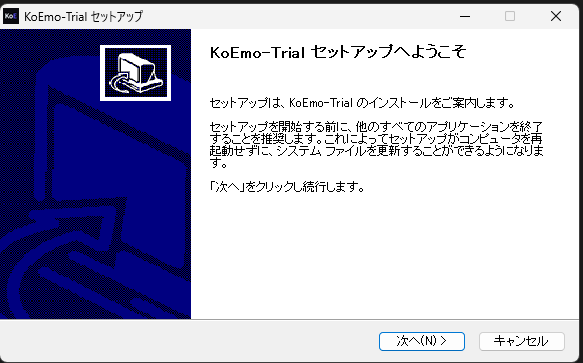
起動する
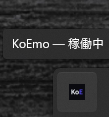
> KoEmoを起動すると、画面右下のタスクトレイにアイコンが出現します。
> 設定画面が自動で開きます。このアイコンが見えていれば準備完了。
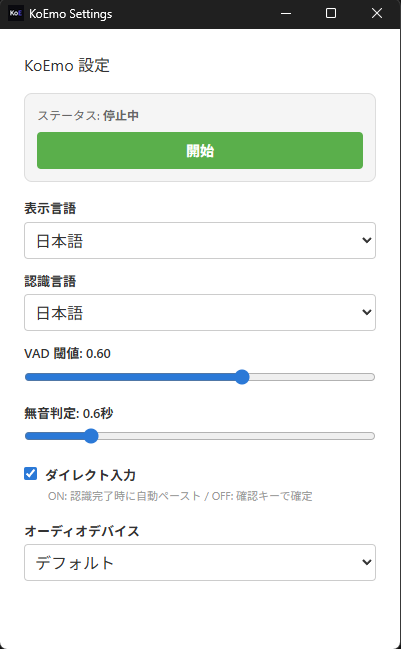
初期設定のまますぐ使えます。何も変えなくて大丈夫。
音声入力
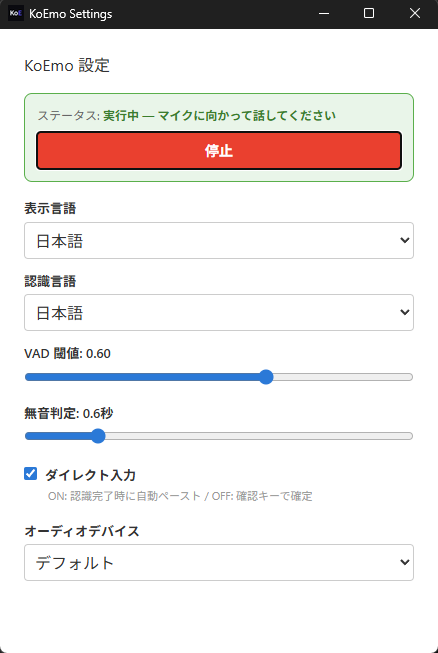
「開始」を押すと赤い「停止」ボタンに変化
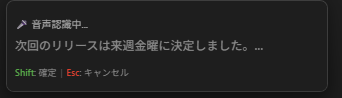
話すとオーバーレイがリアルタイムで表示
ダイレクト入力
> Step 03 ではダイレクト入力 ON(デフォルト)の動作を説明しました。OFFにすると、認識結果を確認してから確定できます。
話し終わると自動ペースト。キーボード操作は不要。
結果を目で確認してから確定。正確さ重視。
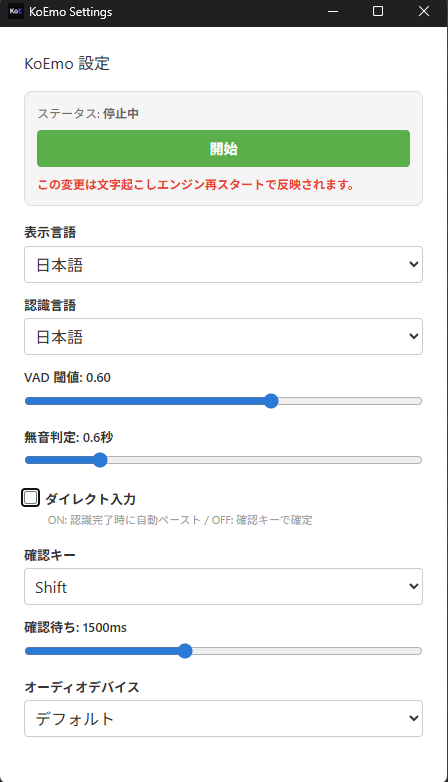
ダイレクト入力のチェックを外すと「確認キー」「確認待ち」の設定が出現
ダイレクト入力 OFF 時のキーボード操作
OFFにした場合、以下のキーで認識結果を操作します。
認識中: Shift で即確定 / Esc で取消
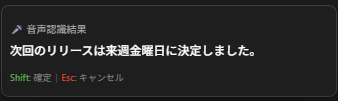
確認待ち: Shift で確定 / Esc で取消
設定の調整
> 「うまく認識されない」「途中で切れる」と感じたら、この2つの設定を調整してみてください。
VAD 閾値
デフォルト: 0.60 Voice Activity Detection(声の検出)の感度です。
KoEmoは常にマイクの音を聞いていますが、この値を基準に「今、人が話しているか」を判定しています。
無音判定
デフォルト: 0.8秒 話し終わったかどうかを判定する沈黙の長さです。
この秒数だけ無音が続くと「話し終わった」と判断し、認識結果を確定します。
トレイメニュー
> 設定画面を閉じてもバックグラウンドで動き続けます。
> 普段はタスクトレイのアイコンを右クリックして操作するのがスマート。
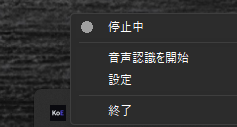
停止中 — 「音声認識を開始」で起動
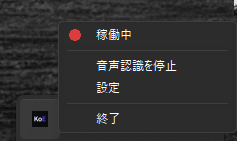
稼働中 — 「音声認識を停止」で止める
専用モデル(ファインチューニング)
ADVANCED> 標準モデルは汎用です。あなた自身の声と語彙で学習させると、あなたの話し方・固有名詞・言い回しに対する認識精度が大きく向上します。データ収集から専用モデルの利用まで、手順は以下の通りです。
学習データ収集をオンにする
設定で 「学習データを収集」 をオンにします。以降、KoEmo は発話ごとに(音声+認識結果)をあなたのPCにローカル保存します。
普段どおり使って取捨選択
そのまま普段どおり使ってサンプルを貯めます。学習データウィンドウで再生して確認し、誤っているものは削除します。きれいなデータ→精度の高いモデルになります。
データセットをエクスポート
学習データウィンドウの エクスポート で、全データを1つの .zip として書き出します。
マイページから注文
koemo.app にログインし、マイページ →「専用モデルを作る」 から .zip をアップして注文します。KoEmo 購入で2回分のファインチューニングが無料です。
こちらで学習します
あなたのデータからモデルを学習し、進捗をマイページに反映します。アプリを開いたままにする必要はありません。後から確認できます。
ダウンロードして適用
注文が 完了(Completed) になったら、マイページから学習済みモデルをダウンロードします。KoEmo の モデル管理 でカスタムモデルとして取り込み、選択します。
$ troubleshoot
- › 「オーディオデバイス」で正しいマイクを選択してください
- › VAD閾値(マイク感度)を下げると、小さな声でも反応します
- › Windowsの「サウンド設定」でマイクが有効か確認してください
- › 「無音判定」の秒数を長くすると、間を置いても途切れにくくなります
- › マイクとの距離が離れすぎていないか確認してください
- › 話し始める前に入力先のアプリをクリックしてフォーカスしてください
- › KoEmoは「話し始めた瞬間」にフォーカスされていたアプリにペーストします
- › 確認モード(ダイレクト入力OFF)にすると、候補から選択できます
- › 短い文で区切って話すと精度が上がります
- › 静かな環境で使用すると認識精度が向上します